



Что делать, если перестала работать беспроводная мышь? 10 способов отремонтировать беспроводную мышь в Санкт-Петербурге
Пожалуй, сегодня никто не станет спорить с утверждением о том, что компьютерная мышь - важный инструмент для работы и развлечений.
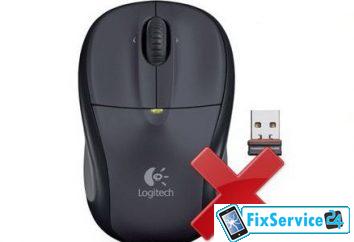
Несмотря на популярность сенсорных панелей управления, в большинстве случаев мышь остается незаменимой. С момента изобретения и до настоящего времени, она претерпела ряд технических изменений, среди которых замена провода на радиоинтерфейс. Что сделало привычную компьютерную мышь беспроводной.
Платой за удобство стало усложнение устройства, что создает дополнительные условия для поломки. Которая, как известно, всегда происходит не вовремя. В статье приведены популярные причины, по которым перестает работать беспроводная мышь, а также способы устранения возникших неполадок.Почему может не работать беспроводная мышь на ноутбуке?
Большинство ноутбуков оснащены тачпадом, который выполняет функции навигации и управления. Это не всегда удобно, поэтому владельцы мобильных компьютеров продолжают пользоваться мышью. И вопрос о том почему беспроводная мышь не работает остается актуальным и для них. Проблемы могут быть разные: начиная с севшей батарейки, заканчивая сложной технической неисправности. Современная компьютерная мышь - это простое и надежное устройство. Поэтому, прежде чем огорчаться поломкой, следует проверить простые причины выхода из строя:
- Севшая батарейка
- Плохой контакт элементов питания с платой
- Ошибка в программном обеспечении
- Сломанный или не подключенный приемопередатчик
- Неработающий USB-разъем
- Забитый канал Bluetooth или Wi-Fi
- Разрыв сопряжения, если мышь подключается к ноутбуку посредством встроенного Bluetooth
- Зависший или “слетевший” драйвер
- Обновление Windows
Последовательно исключив перечисленные причины, по которым перестает работать беспроводная мышь, можно предположить наличие поломки самого устройства.
Вызов мастера
Сломалась беспроводная мышь
Когда выходит из строя с понятной ценой офисная компьютерная мышь, как правило, не стоит вопрос о ремонте. Проще и быстрее приобрести новую. Совсем другое дело, когда устройство стоит приличных денег. В этом случае два выхода: отремонтировать самостоятельно или воспользоваться услугами специалиста. Последний вариант предпочтительнее, поскольку неумелый ремонт, без навыков и специальных инструментов, почти наверняка приведет к “окончательной смерти” устройства. Время устранения неисправностей зависит от причины, по которой сломалась беспроводная мышь, а также опыта мастера.
В приведенной ниже таблице представлен список поломок, с которыми чаще всего встречаются пользователи и приблизительное время их устранения.
| Основные причины поломки | Сложность неисправности | Срок исправления | Как часто встречается |
|---|---|---|---|
| Сели батарейки | Легкая | 1 час | Очень часто |
| Зависла | Легкая | 1 час | Часто |
| Неисправный блок приема | Средняя | 1 день | Редко |
| Мышь просто сломалась | Сложная | 1-2 дня | Часто |
Компьютер или ноутбук не видит мышь.
Отдельно стоит рассмотреть ситуацию, когда устройство по всем признакам находится в рабочем состоянии, но не обнаруживается системой. Тогда, в первую очередь, необходимо проверить соединение с USB. Возможно сломан порт или приемопередатчик. Нельзя исключать и вероятность того, что на ноутбуке не работают беспроводные мыши вообще.
Приемопередатчик (ресивер)
Чтобы убедиться, достаточно подключить другую беспроводную мышь или клавиатуру. Если ноутбук не будет видеть другие устройства, подключенные в разные порты, то можно предположить наличие проблемы в самом ноутбуке.
10 способов ремонта беспроводной мыши
Когда компьютеры только начинали массово появляться в семьях жителей СНГ, существовала поговорка: «Семь бед, один reset». С тех пор прошло много лет и компьютеры лишились кнопки «Reset» за ненадобностью. Все же, решение о перезагрузке системы в любой непонятной ситуации продолжает быть самым популярным способом устранения проблем различного характера. Таким образом, на вопрос что делать, если беспроводная мышь перестала работать, ответ простой, перезагрузить компьютер. А если это не помогло, тогда необходимо воспользоваться одним из способов ниже:
- Заряд элемента питания. Редко кто сразу предполагает, что беспроводная мышь сломалась, если она перестает подавать признаки “жизни”. Но иногда бывает ситуация, когда заряда батарейки хватает на поддержание работы светодиода, а на передачу радиосигнала мощности не хватает. Попробуйте приблизить мышь к ресиверу, если помогло, значит проблема в слабом заряде батарейки.
- Контакты элемента питания с платой. Откройте отсек для батареек или аккумулятора мыши и почистите контакты. А если мышка перестала работать после падения, то стоит также разобрать ее и проверить проводное соединение внутри.
- Подключение приемопередатчика (ресивера). Возможно не до конца вставлен ресивер беспроводной мыши или расшатался USB-разъем. Попробуйте плотнее прижать ресивер, если не помогло переподключите его в другой порт.
- Разрыв соединения с материнской платой. Компьютер может не видеть подключенные устройства в USB-разъем по причине того, что шлейф от материнской платы не подключен к USB-хабу в системном блоке. Откройте системный блок и проверьте плотность контакта всех шлейфов.
- Сломался ресивер. Есть три пути решения этой проблемы: Во-первых, можно купить старую мышь той же модели с рабочим ресивером. Во-вторых, можно попросить у производителя, обратившись напрямую. Если повезет, то вышлют замену. В-третьих, можно купить универсальный ресивер, например, USB Logitech Unifying. Необходимо заранее убедиться, что мышь поддерживает такую возможность.
- Ошибки операционной системы. Проблема с распознаванием может находится на программном уровне. Часто, после чистки системы от вирусов или в результате обновления повреждаются исполняющие файлы OC, отвечающие за управление внешними интерфейсами. Система может либо не видеть подключенное устройство совсем, либо никак не реагировать на его работу. Исключите поломку USB и подключите мышь к другому компьютеру или телефону через OTG кабель. Если там мышь заработает, вероятно проблема в ОС.
- Нерабочий драйвер. Ситуация похожая с предыдущей, за исключение того, что в настройках оборудования будет светиться нераспознанное устройство. Попробуйте установить драйвер посредством Windows, либо скачайте с профильный сайта. Мышь со встроенным Bluetooth адаптером может не подключаться к ноутбуку тоже по причине отсутствия драйвера. Чаще всего в списке устройств ноутбук будет видеть мышь, но подключиться не сможет. Для решения проблемы необходимо установить драйвер и специальное ПО из комплекта мыши.
- Конфликт радиосигналов Wi-Fi или Bluetooth. Чаще встречается у беспроводных мышей, подключаемых посредством Wi-Fi. Дело в том, такие мыши работают на частоте 2,44 ГГц, то есть на той же частоте, что и большинство роутеров. Таким образом сигнал роутера перекрывает весь диапазон и блокирует сигнал от ресивера. Даже самая дорогая и продвинутая Wi-Fi-мышь не сможет нормально работать вблизи роутера. Достаточно отодвинуть роутер на 3-4 метра и проблема будет решена.
- Отломанные контакты компонентов мыши. Иногда некачественный припой может повредиться при ударе. Возникнет такая проблема, при которой беспроводная мышка не станет включаться. Разберите корпус, внимательно посмотрите на контакты внизу плат. Даже если не заметите повреждений, для надежности пропаяйте контакты, поскольку трещины могут быть не заметны глазу.
- Выход из строя компонентов. Если видимых повреждений нет, пропайка контактов не помогла, а другие причины, кроме поломки самой мыши исключены, возможно вышел из строя один из компонентов беспроводной мыши. Тогда отделаться малой кровью не получится. Испорченную деталь нужно менять. В этом случае лучше довериться профессионалу, чтобы не испортить устройство окончательно.
Поделиться:
Комментарии
Другие неисправности
-
 Не работает беспроводная мышь
-
Не работает интернет
-
Не работает камера в Скайпе
-
Не удалось настроить обновления Windows 10, выполняется отмена изменений
-
Не загружается Windows 10
-
Разбить диск на разделы Windows 10
-
Тормозит браузер
-
Тормозит Интернет
-
Тормозит видео в браузере
-
Тормозит видео в Интернете
-
Не работает клавиатура
-
Реклама в Яндекс Браузере
-
Восстановить данные с флешки
-
Синий экран смерти
-
Не включается компьютер
-
Нет звука
-
Не работает микрофон
-
Зависает намертво
-
Выключается во время игры
-
Перезагружается сам по себе
-
Не видит внешний жесткий диск
-
Не видит видеокарту
-
Не видит телефон через USB
-
Не видит роутер
-
Не видит планшет через USB
-
Не видит карту памяти
-
Не видит флешку
-
Не видит дисковод
-
Черный экран Windows 10

Мнения клиентов в Санкт-Петербурге

Заходил узнать цену на замену разъёма зарядки в айфоне 8. Цена оказалась приемлемой — согласился сразу. Работу сделали, разъём работает без нареканий. Рекомендую, вернусь при следующей поломке.
Курьер забрал неисправный ноутбук прямо от меня. Поломку устранили быстро, после чего вернули обратно. На выполненные работы выдали гарантию.
Остался доволен — ни одной претензии к работе мастеров. Смартфон уже готовился на замену, но в сервисе привели его в порядок буквально за сутки. Устройство работает нормально.
Заменили разбитый экран на iPad. Работу выполнили аккуратно — следов вмешательства не видно.
Ноутбук вышел из строя — слетел жёсткий диск с важными фотографиями. Оставила заявку на горячей линии. Курьер приехал, оформил всё на месте и забрал ноутбук. Вскоре позвонили и сообщили о готовности, устройство привезли обратно курьером. Ноутбук работает, фотографии сохранены. Приятное впечатление от сервиса.
Отличная работа — телефон после ремонта работает как новый.
Поменяли HDMI-разъём на компьютере. Использую его постоянно — видимо, поэтому и вышел из строя. Цена за замену оказалась вполне умеренной, сделали оперативно. Сервисом в целом доволен.
Адекватные цены и качественная работа. Сдавал сюда и ноутбук, и телефон — всё починили без лишних вопросов. Остался доволен результатом.
Принёс телефон с разбитым экраном. Замену выполнили аккуратно. Цена за работу прозрачная и понятная.
Прошил телефон HTC. Сделали быстро и недорого. Рекомендую.
Телевизор ВВК взяли в ремонт — в другом месте отказали. Починили по доступной цене. Приятно удивлён, спасибо мастерам!
Хороший сервис — всё сделали после диагностики и проверки.
Девушка во второй раз разбила айфон 11 — снова трескается задняя крышка. Второй раз несу в этот сервис, мастера уже узнают. Работу делают быстро и качественно: после ремонта аппарат выглядит как новый. Телефон работает в штатном режиме. Попросил заранее отложить корпус — на всякий случай.
Телефон сломался. Оставила заявку на сайте — через три дня курьер привёз его домой уже исправным. Ремонт провели после диагностики. Мастера работают профессионально, осталась довольна.
Диагностика бесплатная, сроки соблюдают. Отдавал iPad курьером прямо с работы — забрали и привезли обратно туда же. Починили, цена прозрачная, на ремонт выдали гарантию.
Ребёнок разбил экран планшета, после чего тот перестал включаться. Сдали в ремонт. Подождали немного, пока нашли экран. Замену сделали аккуратно — никаких следов на корпусе. Цена оказалась разумной. Хорошо, что не пришлось покупать новый планшет. Сервисом довольна.
| Клиент | Модель | Услуга |
| Матвей Ц. | Yoga Tablet 2 13 | Замена контроллера питания |
| Кирилл Г. | Texet TM-5513 | Замена микросхем питания |
| Карина Е. | Alcatel 5v | Замена экрана |
| Кристина Р. | Highscreen Explosion | Замена задней крышки |
| Маргарита В. | ASUS ZenFone 3 | Замена процессора |
| Марина Х. | LG G7 Fit ThinQ | Замена экрана |
| Алиса Д. | iPad Air | Замена камеры |
| Алёна У. | BQ Mito | Замена разъема наушников |
| Алла В. | ZTE BLADE V9 VITA | Замена процессора |
| Артём Л. | Fly FS452 | Замена динамика |
| Даниил А. | Predator Predator Triton 500 (PT515-51-78BC) | Ремонт системной платы |
| Ярослав Т. | Huawei 7C | Замена аккумулятора |
| Фёдор И. | Alcatel Shine | Замена кнопки включения |
| Юлия М. | Lenovo A369i | Замена шлейфа аудио |
| Оксана С. | Micromax D320 Bolt | Замена задней крышки |
адрес сервисного центра рядом с вами
Перед выездом или приемом техники согласуются доступность конкретной услуги, формат обслуживания, итоговая стоимость и срок выполнения.
Санкт-Петербург
Как оформить обращение
Выберите подходящую услугу и опишите неисправность. Контактные данные из формы используются только для ответа на обращение в соответствии с отдельным согласием.

Всего комментариев (0)